


Festplatte unter Linux erweitern: LVM und Ext4 Schritt für Schritt
VDS-Disk vergrößert, aber gemountete Fläche zeigt alte Größe? Sicher mit LVM, parted und resize2fs erweitern.
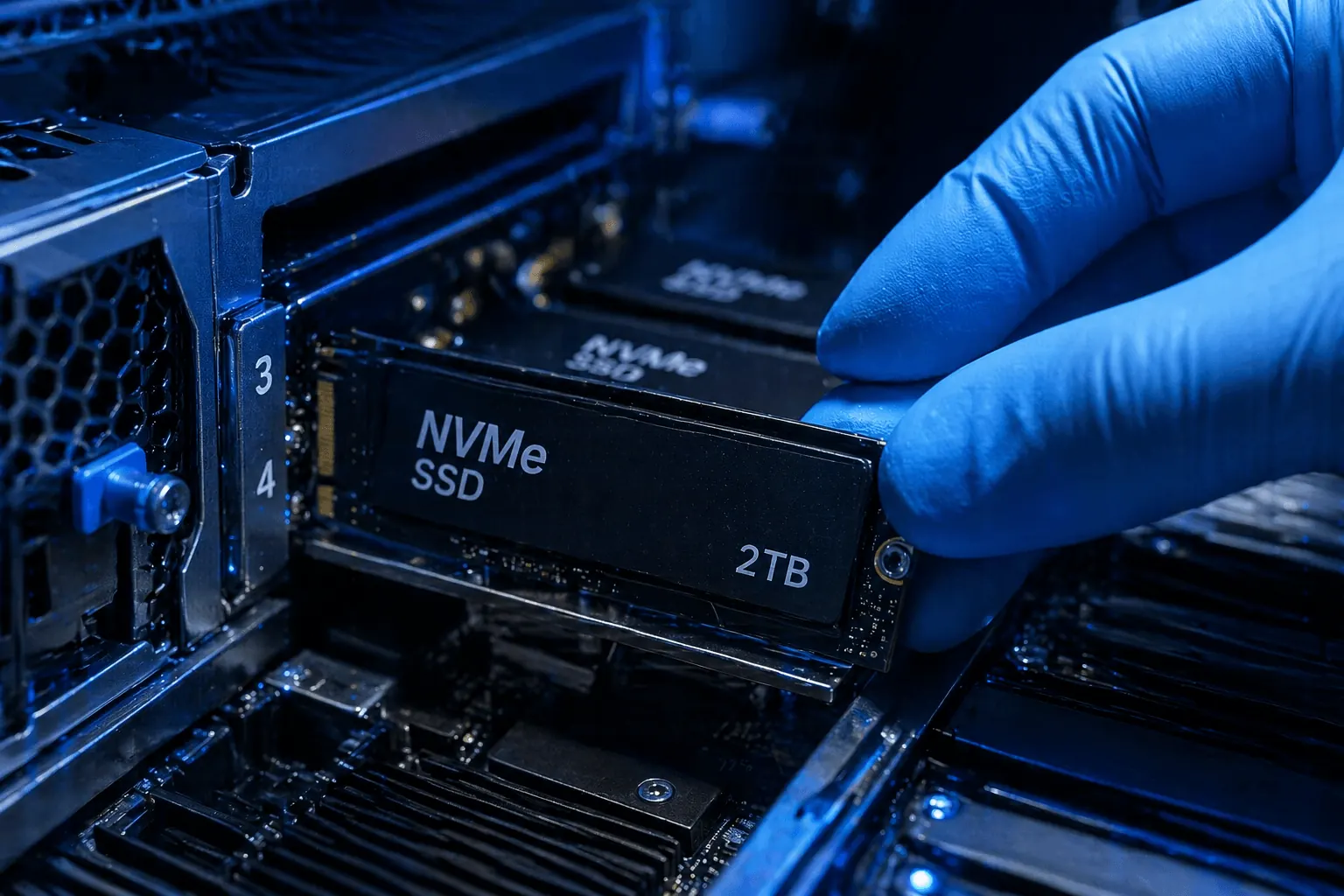
Sie haben die VDS-Disk im KavesNET-Panel vergrößert, doch df -h zeigt noch die alte Größe? Die Disk ist gewachsen, aber Partition + Filesystem nicht. Diese Anleitung zeigt, wie Sie LVM- und Standard-Ext4-Partitionen sicher erweitern.
Zuerst: Backup
Disk-Operationen sind riskant. Vor Beginn immer Snapshot oder zumindest kritische Daten sichern. Siehe 3-2-1-Backup-Beitrag.
Status prüfen
# Disk-Größe
lsblk

# Gemountete Fläche
df -h

# Partitionstabelle
sudo fdisk -l /dev/sda
Typisch: /dev/sda ist 100 GB, doch /dev/sda1 (root) noch 50 GB.
Methode 1: mit LVM erweitern (empfohlen)
KavesNET-Server bringen Ubuntu/AlmaLinux meist mit LVM. Größter Vorteil: online resize ohne Unterbrechung.
1. Physical Volume vergrößern
# Wenn /dev/sda3 die LVM-Partition ist
sudo pvresize /dev/sda3
sudo pvs  # PFree sichtbar
2. Logical Volume vergrößern
sudo lvs  # vorhandene LVs auflisten
sudo lvextend -l +100%FREE /dev/ubuntu-vg/ubuntu-lv
+100%FREE → kompletten freien Platz nutzen.
3. Filesystem erweitern
Ext4:
sudo resize2fs /dev/ubuntu-vg/ubuntu-lvXFS:
sudo xfs_growfs /4. Prüfen
df -hNeue Größe erscheint. Kein Reboot nötig — live.
Methode 2: ohne LVM (cloud-init / growpart)
Ohne LVM zuerst die Partition vergrößern.
1. Partition erweitern
sudo apt install cloud-guest-utils -y  # Ubuntu
sudo dnf install cloud-utils-growpart -y  # AlmaLinux

sudo growpart /dev/sda 1
2. Filesystem erweitern
# ext4
sudo resize2fs /dev/sda1

# xfs
sudo xfs_growfs /
Methode 3: parted manuell (klassisch)
sudo parted /dev/sda
(parted) print
(parted) resizepart 1 100%
(parted) quit

sudo resize2fs /dev/sda1
⚠️ Strom-/Netzwerkausfall während Resize beschädigt das Filesystem — USV-Server oder Snapshot Pflicht.
Häufige Fehler
- “Couldn’t find valid filesystem superblock”: Partitionstabelle defekt — Restore aus Backup
- “Partition not aligned”: parteds
align-check optimal 1prüfen pvresizeextendiert mit0: Partition nicht zuerst vergrößert → growpart- Read-only: Filesystem-Fehler →
sudo fsck /dev/sda1(vorher umount)
Neue Disk hinzufügen (Alternative)
Statt der bestehenden Disk eine neue hinzufügen und mounten:
lsblk
sudo parted /dev/sdb mklabel gpt mkpart primary ext4 0% 100%
sudo mkfs.ext4 /dev/sdb1
sudo mkdir /mnt/data
sudo mount /dev/sdb1 /mnt/data
echo "/dev/sdb1 /mnt/data ext4 defaults 0 2" | sudo tee -a /etc/fstab
Fazit
Auf LVM-Servern: 3 Befehle — pvresize → lvextend → resize2fs. df -h regelmäßig prüfen und rechtzeitig erweitern.
Im KavesNET-Panel ist die Disk-Anforderung in ~5 Minuten erledigt. Danach diese Kommandos ausführen.
Verwandt: Server-Backups · SSH-Verbindung
Ähnliche Beiträge
Das könnte Sie auch interessieren.
Die 3-2-1-Backup-Regel: So verlieren Sie Server-Daten nie wieder
Die 3-2-1-Backup-Regel ist der Goldstandard für Server-Backup-Strategien. Wir erläutern Regel, Automation und KavesNETs Backup-Infrastruktur.
Weiterlesen
Site von Plesk zu Plesk migrieren: Migrator-Anleitung
Sites, Mail, DB und DNS in einem Schritt mit Plesk Migrator umziehen. Setup, Testmigration und Cutover.
Weiterlesen
FileZilla: Dateimigration zwischen zwei VDS
Site vom alten zum neuen VDS migrieren: FileZilla über FTP/SFTP, Geschwindigkeitstipps, Berechtigungen und Fehlerbehandlung.
Weiterlesen