


SSH ile Sunucuya Nasıl Bağlanılır? PuTTY ve OpenSSH Rehberi
Windows'ta PuTTY, Linux/Mac'te OpenSSH kullanarak VDS sunucuna güvenli bağlantı. SSH key oluşturma ve şifresiz giriş.
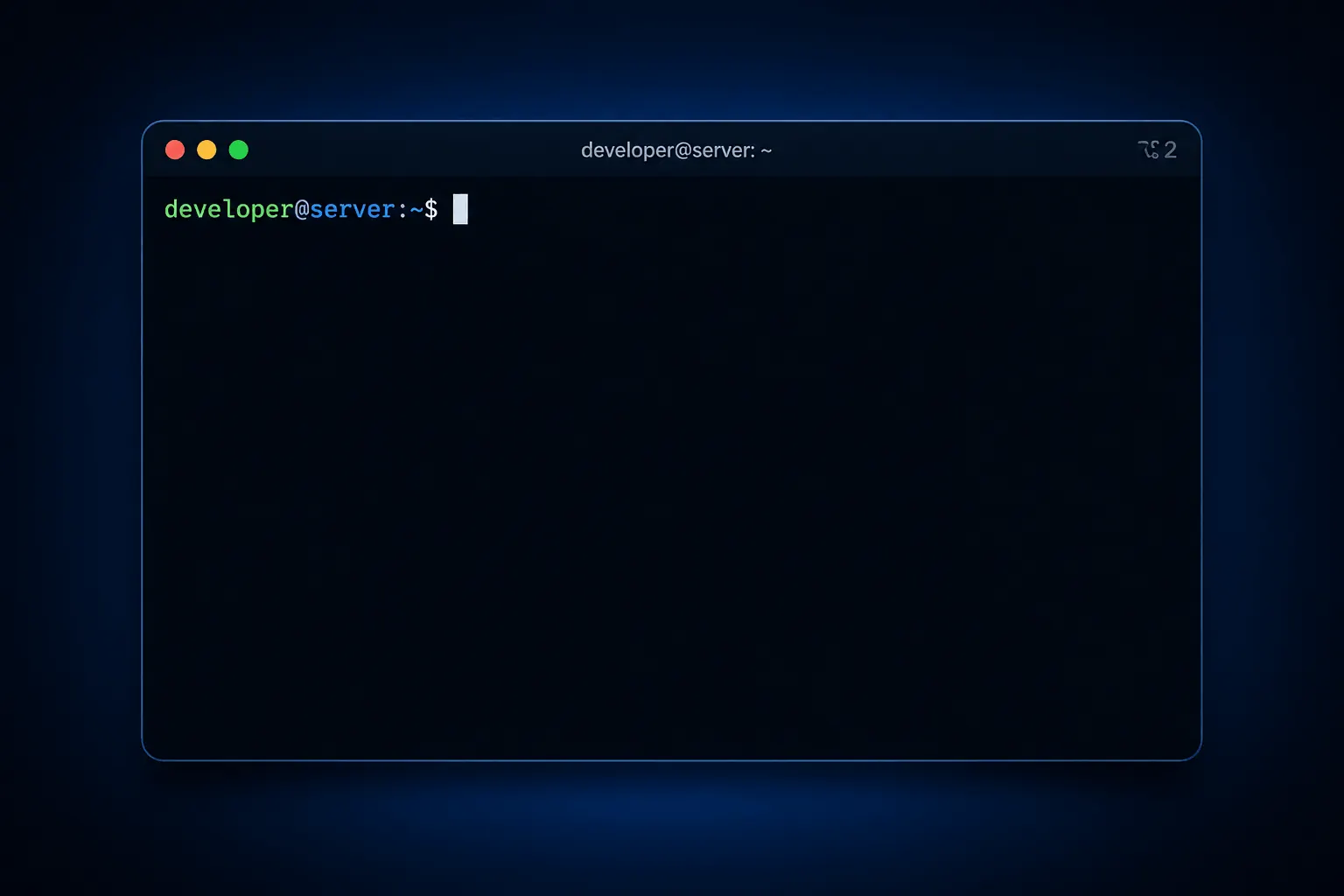
VDS sunucunu yönetmek için SSH (Secure Shell) en yaygın yöntemdir. Bu rehberde Windows’ta PuTTY, Linux/macOS’ta OpenSSH ile bağlanmayı + güvenli SSH key kurulumunu anlatıyoruz.
Bağlantı bilgileri
KavesNET sunucu teslim e-postasında şunlar gelir:
- IP adresi (örn. 192.168.1.100)
- Kullanıcı adı (genelde
root) - Parola
- Port (varsayılan 22)
Windows: PuTTY ile bağlanma
- putty.org → putty.exe indir
- Aç → Host Name:
IP-adresin→ Port:22→ Connection type: SSH → Open - İlk bağlantıda “Server’s host key” uyarısı çıkar → Accept
- login as:
root→ Password: parolanı yapıştır (Sağ tık = paste)
Bağlantı kurulduğunda terminal açılır, komutlar yazabilirsin.
Linux / macOS: OpenSSH
Built-in. Terminal aç:
ssh [email protected]Custom port ise:
ssh -p 2222 [email protected]İlk bağlantıda fingerprint sorulur → yes. Sonra parola girer, açılır.
SSH key ile şifresiz giriş (önerilen)
Parola yerine SSH key kullanmak hem güvenli hem hızlı.
1. Key çifti oluştur (lokal makinende)
Linux/macOS:
ssh-keygen -t ed25519 -C "kaves@laptop"
# Enter, Enter (passphrase opsiyonel)
Windows (PowerShell veya PuTTYgen): PuTTYgen aç → Type: ED25519 → Generate → fareyi gezdir → Save private key (.ppk)
2. Public key’i sunucuya kopyala
Linux/macOS:
ssh-copy-id [email protected]Manuel (PuTTY ya da ssh-copy-id yoksa):
# Sunucuda
mkdir -p ~/.ssh && chmod 700 ~/.ssh
echo "PUBLIC_KEY_İÇERİĞİ" >> ~/.ssh/authorized_keys
chmod 600 ~/.ssh/authorized_keys
3. Test et
ssh [email protected]
# Parola sormadan girmeli
PuTTY’de: Connection → SSH → Auth → Credentials → Browse → .ppk dosyanı seç → Save session.
Parola girişini kapat (güvenlik)
SSH key çalıştığını doğruladıktan sonra parola girişini kapat:
sudo nano /etc/ssh/sshd_configŞu satırları değiştir:
PasswordAuthentication no
PermitRootLogin prohibit-password
Kaydet → sudo systemctl restart ssh. Artık sadece SSH key ile bağlanılabilir, brute-force saldırısı imkansız.
Yaygın hatalar
- “Connection refused”: SSH servisi kapalı veya port yanlış → sunucuda
sudo systemctl status ssh - “Permission denied (publickey)”: Key sunucuya kopyalanmamış veya yanlış kullanıcı altında
- “Host key verification failed”: Sunucuyu reinstall ettin, fingerprint değişti →
ssh-keygen -R 192.168.1.100 - Yavaş bağlantı: DNS lookup →
/etc/ssh/sshd_configiçindeUseDNS no
Pro ipuçları
-
~/.ssh/configile alias yarat:Host vds HostName 192.168.1.100 User root Port 22 IdentityFile ~/.ssh/id_ed25519Sonra sadece
ssh vdsyeter. -
fail2ban kur — başarısız 5 deneme sonrası IP’yi otomatik banlasın
-
Custom port kullan (22 → 2222 gibi) — bot taraması azalır
Sonuç
SSH key + parola kapatılması, sunucu güvenliğinin temeli. 5 dakikalık iş, ömür boyu güvenlik.
İlgili: UFW Firewall · Plesk Kurulumu
İlgili Yazılar
Bunlar da ilgini çekebilir.

NVMe SSD Nedir? Sunucu Performansına Etkisi (SATA SSD Karşılaştırmalı)
NVMe SSD nedir, SATA SSD'den farkı ne? IOPS, gecikme ve gerçek dünya etkisiyle sunucularda NVMe'nin neden standart olduğunu rakamlarla açıklıyoruz.
Devamını Oku
Dedicated Server (Fiziksel Sunucu) Nedir? Kimlere Gerekir?
Dedicated server nedir, VDS'ten farkı ne, hangi projelerde şart? Fiziksel sunucu kiralamanın avantajları, maliyeti ve co-location alternatifi bu rehberde.
Devamını Oku
VDS Kiralama Rehberi: Sunucu Seçerken Bakmanız Gereken 10 Kriter
VDS kiralarken işlemciden disk türüne, DDoS korumasından yedeklemeye kadar kontrol etmeniz gereken 10 kriteri tek tek açıklıyoruz. Yanlış paket seçmeyin.
Devamını Oku