


Установка Plesk на Linux: пошаговое руководство (Ubuntu / AlmaLinux)
Как установить Plesk Obsidian на VDS: подготовка системы, авто-инсталлятор, активация лицензии и первый сайт — всё в одной статье.
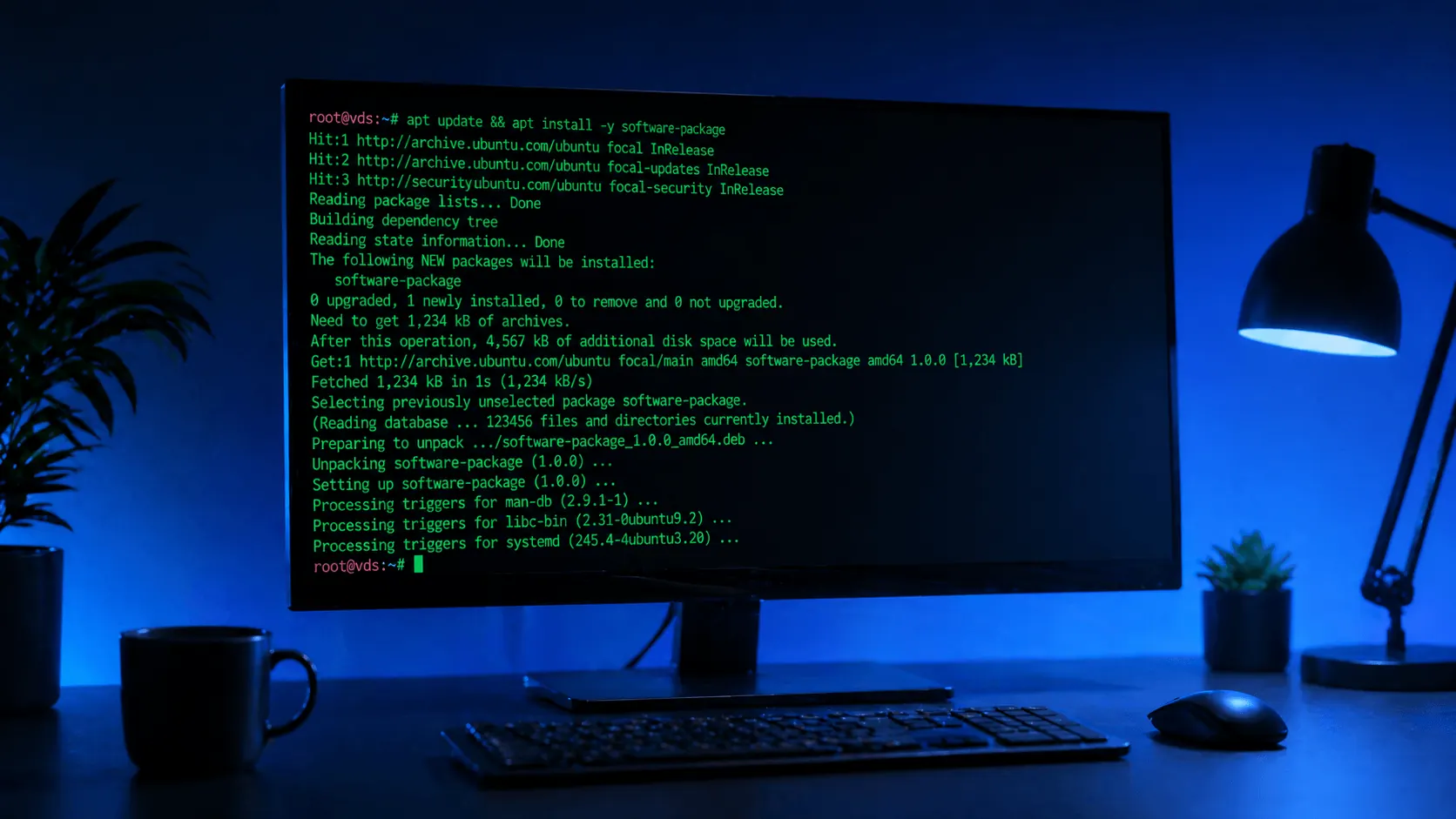
Plesk — самый быстрый способ управлять сайтами, почтой, DNS и базами на вашем VDS через веб-панель. Даже без знания командной строки вы установите WordPress за минуты. В этом руководстве — установка Plesk Obsidian на чистый Linux-VDS.
Требования
- Ubuntu 20.04/22.04 или AlmaLinux 8/9
- Минимум 2 vCPU + 4 ГБ RAM (рекомендация Plesk)
- 20 ГБ+ диска
- Доступ root
- Домен, указывающий на VDS (DNS A-запись на IP VDS)
1. Обновляем систему
# Ubuntu/Debian
sudo apt update && sudo apt upgrade -y

# AlmaLinux/RHEL
sudo dnf update -y
2. Запускаем авто-инсталлятор Plesk
Однострочная официальная установка:
sh <(curl https://autoinstall.plesk.com/one-click-installer || \
    wget -O - https://autoinstall.plesk.com/one-click-installer)
Установка занимает 15–25 минут. Автоматически ставит Apache, Nginx, MariaDB/MySQL, PHP, Postfix и панель Plesk.
3. Вход в панель
После завершения в терминале появится URL и временный логин/пароль:
https://VDS-IP:8443
Login: root / СГЕНЕРИРОВАННЫЙ_ПАРОЛЬ
Открываем в браузере. Будет SSL-предупреждение (Let’s Encrypt ещё нет) — временно доверяем, продолжаем.
4. Активация лицензии
Plesk даёт 30 дней бесплатно. Для прода нужна лицензия:
- Введите ключ в setup-wizard, или
- Закажите аренду лицензии Plesk у KavesNET (помесячно)
5. Добавляем первый домен
Панель Plesk → Websites & Domains → Add Domain →
- Domain:
ваш-сайт.com - Hosting type: Website hosting
- Username: ftp_user (для FTP/SSH)
- Password: сильный
Plesk сам создаст Apache + Nginx vhost, MySQL-пользователя и FTP-аккаунт.
6. Установка Let’s Encrypt SSL
В настройках домена → SSL/TLS Certificates → Get it free from Let’s Encrypt:
- Введите e-mail
- Включите “Include www”
- Issue → SSL активен за 30 секунд
Подробный гид по SSL — в нашем посте.
7. Установка WordPress (1 клик)
Панель Plesk → Websites & Domains → сайт → WordPress → Install:
- Версия: последняя
- Admin user/password
- БД создаётся автоматически
WordPress готов за 5 минут. Для глубокой настройки см. руководство по WordPress-хостингу.
Настройки firewall в Plesk
Plesk управляет своим firewall (Tools & Settings → Firewall). Открытые порты:
- 80, 443 (HTTP/HTTPS)
- 22 (SSH)
- 8443 (панель Plesk)
- 21, 990 (FTP/FTPS)
- 25, 465, 587, 993, 995 (почта)
Если используете ещё и UFW — возможны конфликты. См. пост по UFW.
Важные шаги по безопасности
После установки обязательно:
- Смените пароль root — заменив выданный автоинсталлятором
- Включите 2FA —
My Profile → Two-Factor Authentication - Перенесите Plesk с порта 8443 — меньше ботов
- Включите fail2ban —
Tools & Settings → IP Address Banning - Авто-обновления —
Tools & Settings → Update Settings
Частые ошибки
- «Address already in use» порт 80: Apache уже запущен →
sudo systemctl stop apache2и инсталлятор - Ошибка памяти: нужно 4 ГБ RAM; на 2 ГБ виснет
- DNS-предупреждение: домен ещё не указывает на IP VDS — пропагация до 24 ч
- MariaDB не стартует: диск может быть забит — проверьте
df -h
Настройка бэкапов
Используйте встроенный backup Plesk:
Tools & Settings → Backup Manager → Schedule:
- Ежедневно в 03:00
- Добавьте remote storage (FTP/S3) — только локальный диск недостаточно
Стратегия 3-2-1 — в нашем посте.
Итог
Главный плюс Plesk — управление множеством сайтов из одной панели в один клик. Без команды разработки/хостинга Plesk окупается многократно.
Для VDS-тарифов с лицензией Plesk — напишите нам.
По теме: Миграция Plesk-в-Plesk · Руководство по WordPress-хостингу
Похожие статьи
Возможно, вас также заинтересует.
Правило 3-2-1: как никогда не терять данные сервера
Правило резервного копирования 3-2-1 — золотой стандарт стратегии бэкапа сервера. Разбираем правило, автоматизацию и инфраструктуру KavesNET.
Читать далее
Как мигрировать сайт с Plesk на Plesk: гид по Migrator
Перенос сайтов, почты, БД и DNS за один раз с Plesk Migrator. Настройка, тест-миграция и cutover.
Читать далее
FileZilla: миграция файлов между двумя VDS
Перенос сайта со старого на новый VDS: FileZilla по FTP/SFTP, советы по скорости, права и обработка ошибок.
Читать далее