


Windows Server'da Disk Nasıl Genişletilir? (Disk Management & DiskPart)
Windows Server 2019/2022 VDS'inde disk büyütüldükten sonra C: sürücüsünü genişletme. Disk Management GUI ve DiskPart komutları.
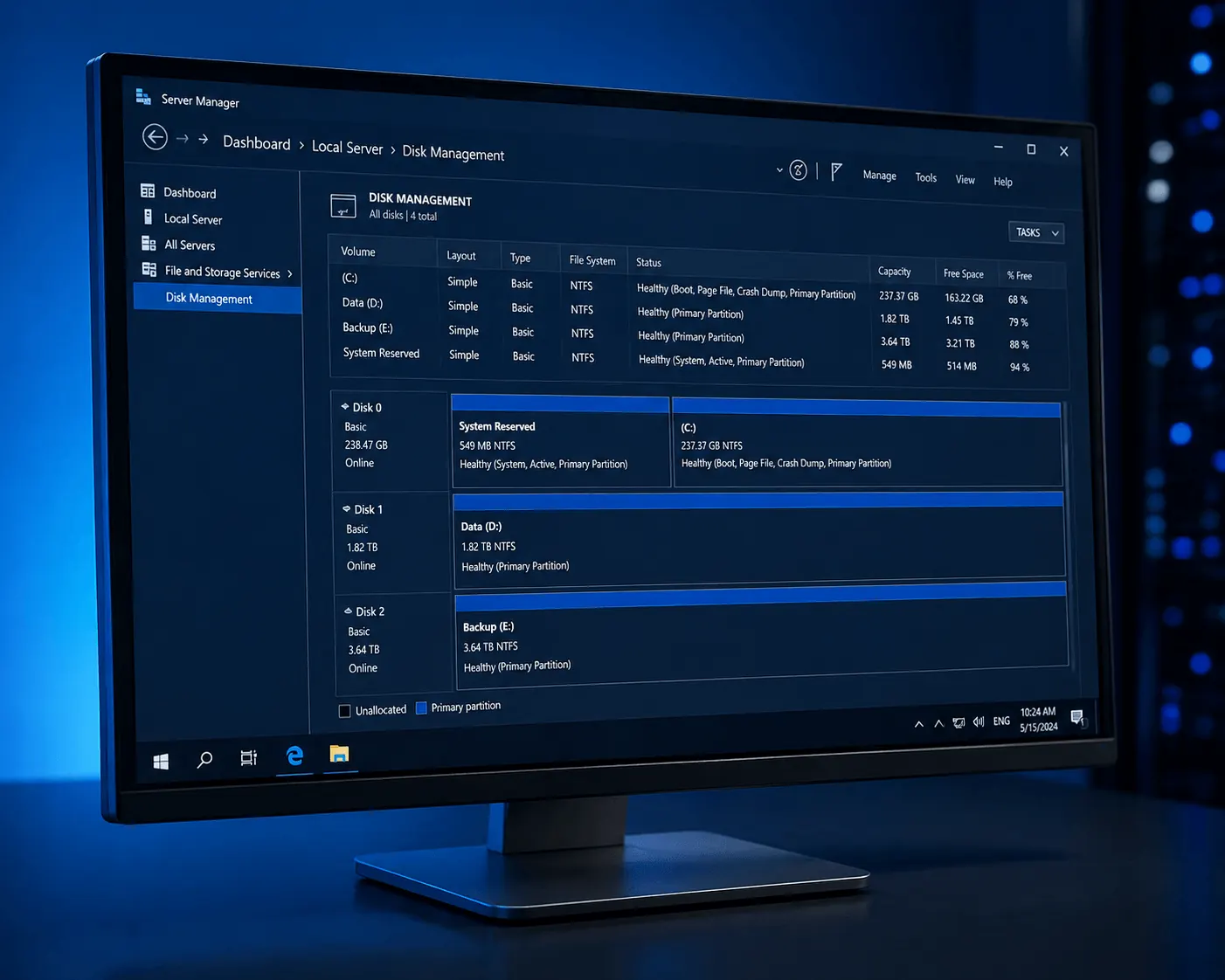
KavesNET panelden Windows Server VDS’inin diskini büyüttün ama C: hâlâ eski boyutta görünüyor? Diskte yeni alan unallocated olarak duruyor — birkaç tıkla genişletebilirsin. Bu rehberde GUI (Disk Management) ve PowerShell (DiskPart) ile iki yolu da gösteriyoruz.
Önce: yedek
Disk işlemleri öncesi mutlaka yedek/snapshot al. KavesNET panelinden snapshot alabilirsin.
Yöntem 1: Disk Management (GUI) — kolay yol
1. Diski yeniden tara
Win + R → diskmgmt.msc → Enter
Üstten Action → Rescan Disks
2. Unallocated alanı gör
C: sürücüsünün hemen sağında “Unallocated” olarak yeni alan görünür. Eğer görünmüyorsa Rescan tekrar dene.
3. C: sürücüsünü genişlet
C: üzerine sağ tık → Extend Volume…
Wizard açılır:
- Next → tüm unallocated alanı seç → Next → Finish
5 saniye içinde C: yeni boyuta ulaşır. Reboot gerekmez, kesinti yok.
Yöntem 2: DiskPart (komut satırı) — RDP yoksa
1. PowerShell’i admin olarak aç
diskpart2. Disk listele ve seç
list disk
select disk 0
list partition
3. Partition seç ve genişlet
select partition 2     # C: olan partition (genelde 2 ya da 3)
extend
exit
extend tüm boş alanı kullanır. Belirli boyut için: extend size=10240 (10 GB MB cinsinden).
PowerShell ile (modern yöntem, daha temiz)
DiskPart yerine modern PowerShell:
# Unallocated alanı C:'ye ekle
$MaxSize = (Get-PartitionSupportedSize -DriveLetter C).SizeMax
Resize-Partition -DriveLetter C -Size $MaxSize
Tek satır. Hem script’lenebilir hem güvenli.
Yeni disk eklemek (alternatif)
C: yerine D: olarak yeni disk eklemek istersen:
- Disk Management’ı aç
- Yeni disk Offline görünür → sağ tık → Online
- Sağ tık → Initialize Disk → GPT seç
- Unallocated alana sağ tık → New Simple Volume → wizard:
- Drive letter: D:
- Filesystem: NTFS
- Allocation unit: Default
- Quick format
Sık hatalar
- “Extend Volume” gri / pasif:
- Unallocated alan C:‘nin hemen sağında değil (araya başka partition girmiş — partition silmen gerekir)
- Disk MBR ve C: zaten 2 TB → GPT’ye çevirmek lazım
- “Cannot extend a non-NTFS partition”: ReFS/FAT32 partition’ı extend etmek için 3rd party araç (AOMEI, EaseUS)
- Yeni alan hiç görünmüyor: Hyper-V/KVM tarafında disk gerçekten büyütülmemiş — KavesNET destek talebi
- Server donanım recovery partition C: arkasında: Önce o partition’ı sil (yedek aldıktan sonra)
Uzaktan yapmak (RDP olmadan)
Sunucuya RDP yapamıyorsan KavesNET panelden VNC console aç → oradan PowerShell çalıştır.
Performans ipucu
C: dolduğunda Windows yavaşlar — özellikle Windows Update için 20 GB+ boş alan olmalı. Disk uyarısı için bir Task Scheduler kuralı:
# C: %85'i geçince mail at
$threshold = 85
$disk = Get-PSDrive C
$used = [math]::Round((($disk.Used / ($disk.Used + $disk.Free)) * 100), 1)
if ($used -gt $threshold) {
    Send-MailMessage -To "[email protected]" -From "[email protected]" `
        -Subject "Disk dolu uyarı: $used%" -SmtpServer "smtp.example.com"
}
Daha pratik: Cron tarzı zamanlanmış görev için Cron / Scheduled Task yazımız.
Sonuç
Windows’ta disk genişletme 2 dakikalık iş — Disk Management ya da tek satır PowerShell. KavesNET’te disk upgrade’inden sonra hemen yapabilirsin.
İlgili: Linux Disk Genişletme · Sunucu Yedekleme
İlgili Yazılar
Bunlar da ilgini çekebilir.
NVMe SSD Nedir? Sunucu Performansına Etkisi (SATA SSD Karşılaştırmalı)
NVMe SSD nedir, SATA SSD'den farkı ne? IOPS, gecikme ve gerçek dünya etkisiyle sunucularda NVMe'nin neden standart olduğunu rakamlarla açıklıyoruz.
Devamını Oku
Dedicated Server (Fiziksel Sunucu) Nedir? Kimlere Gerekir?
Dedicated server nedir, VDS'ten farkı ne, hangi projelerde şart? Fiziksel sunucu kiralamanın avantajları, maliyeti ve co-location alternatifi bu rehberde.
Devamını Oku
VDS Kiralama Rehberi: Sunucu Seçerken Bakmanız Gereken 10 Kriter
VDS kiralarken işlemciden disk türüne, DDoS korumasından yedeklemeye kadar kontrol etmeniz gereken 10 kriteri tek tek açıklıyoruz. Yanlış paket seçmeyin.
Devamını Oku