


Windows Server'da Disk Nasıl Genişletilir? (Disk Management & DiskPart)
Windows Server 2019/2022 VDS'inde disk büyütüldükten sonra C: sürücüsünü genişletme. Disk Management GUI ve DiskPart komutları.
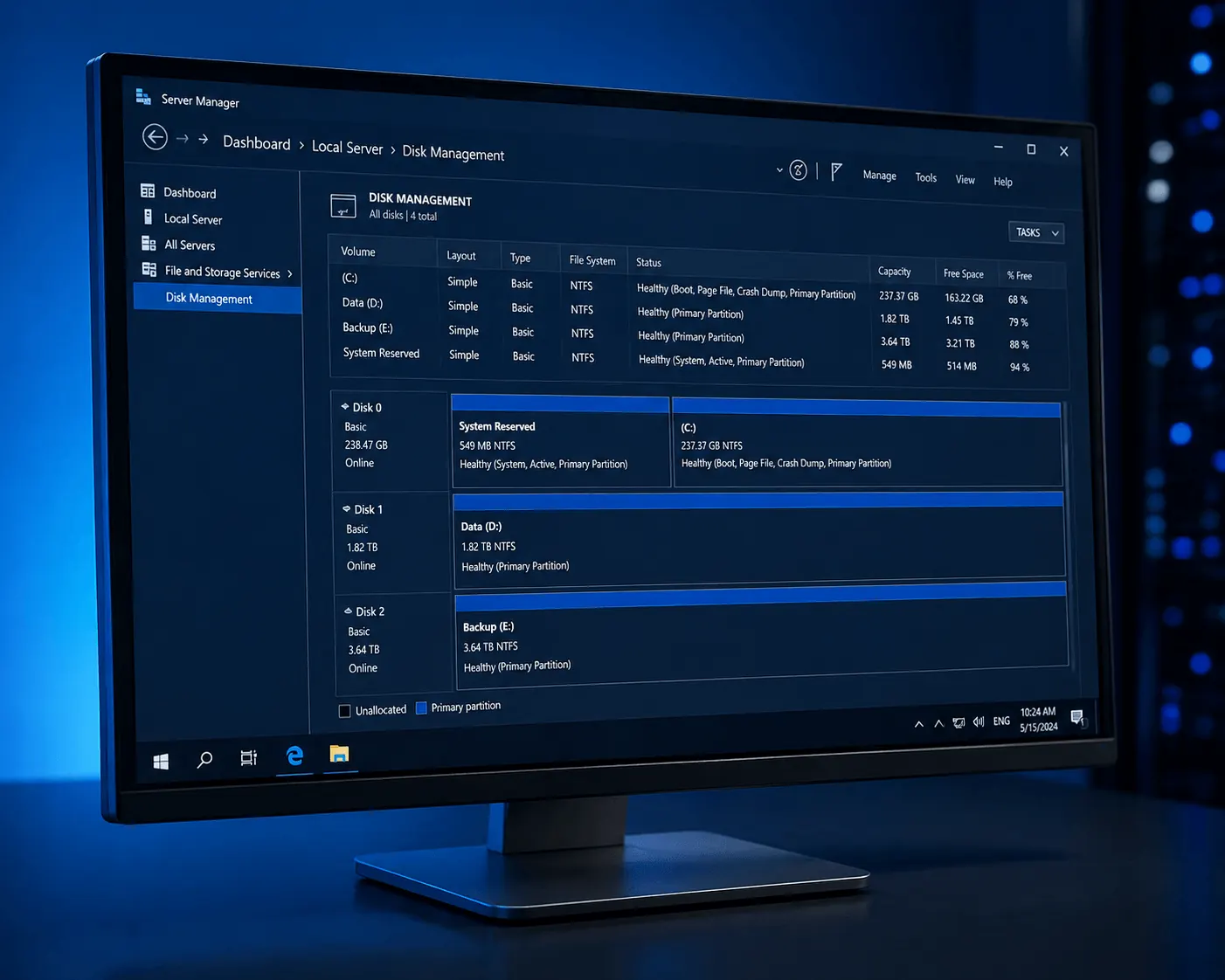
KavesNET panelden Windows Server VDS’inin diskini büyüttün ama C: hâlâ eski boyutta görünüyor? Diskte yeni alan unallocated olarak duruyor — birkaç tıkla genişletebilirsin. Bu rehberde GUI (Disk Management) ve PowerShell (DiskPart) ile iki yolu da gösteriyoruz.
Önce: yedek
Disk işlemleri öncesi mutlaka yedek/snapshot al. KavesNET panelinden snapshot alabilirsin.
Yöntem 1: Disk Management (GUI) — kolay yol
1. Diski yeniden tara
Win + R → diskmgmt.msc → Enter
Üstten Action → Rescan Disks
2. Unallocated alanı gör
C: sürücüsünün hemen sağında “Unallocated” olarak yeni alan görünür. Eğer görünmüyorsa Rescan tekrar dene.
3. C: sürücüsünü genişlet
C: üzerine sağ tık → Extend Volume…
Wizard açılır:
- Next → tüm unallocated alanı seç → Next → Finish
5 saniye içinde C: yeni boyuta ulaşır. Reboot gerekmez, kesinti yok.
Yöntem 2: DiskPart (komut satırı) — RDP yoksa
1. PowerShell’i admin olarak aç
diskpart2. Disk listele ve seç
list disk
select disk 0
list partition
3. Partition seç ve genişlet
select partition 2     # C: olan partition (genelde 2 ya da 3)
extend
exit
extend tüm boş alanı kullanır. Belirli boyut için: extend size=10240 (10 GB MB cinsinden).
PowerShell ile (modern yöntem, daha temiz)
DiskPart yerine modern PowerShell:
# Unallocated alanı C:'ye ekle
$MaxSize = (Get-PartitionSupportedSize -DriveLetter C).SizeMax
Resize-Partition -DriveLetter C -Size $MaxSize
Tek satır. Hem script’lenebilir hem güvenli.
Yeni disk eklemek (alternatif)
C: yerine D: olarak yeni disk eklemek istersen:
- Disk Management’ı aç
- Yeni disk Offline görünür → sağ tık → Online
- Sağ tık → Initialize Disk → GPT seç
- Unallocated alana sağ tık → New Simple Volume → wizard:
- Drive letter: D:
- Filesystem: NTFS
- Allocation unit: Default
- Quick format
Sık hatalar
- “Extend Volume” gri / pasif:
- Unallocated alan C:‘nin hemen sağında değil (araya başka partition girmiş — partition silmen gerekir)
- Disk MBR ve C: zaten 2 TB → GPT’ye çevirmek lazım
- “Cannot extend a non-NTFS partition”: ReFS/FAT32 partition’ı extend etmek için 3rd party araç (AOMEI, EaseUS)
- Yeni alan hiç görünmüyor: Hyper-V/KVM tarafında disk gerçekten büyütülmemiş — KavesNET destek talebi
- Server donanım recovery partition C: arkasında: Önce o partition’ı sil (yedek aldıktan sonra)
Uzaktan yapmak (RDP olmadan)
Sunucuya RDP yapamıyorsan KavesNET panelden VNC console aç → oradan PowerShell çalıştır.
Performans ipucu
C: dolduğunda Windows yavaşlar — özellikle Windows Update için 20 GB+ boş alan olmalı. Disk uyarısı için bir Task Scheduler kuralı:
# C: %85'i geçince mail at
$threshold = 85
$disk = Get-PSDrive C
$used = [math]::Round((($disk.Used / ($disk.Used + $disk.Free)) * 100), 1)
if ($used -gt $threshold) {
    Send-MailMessage -To "[email protected]" -From "[email protected]" `
        -Subject "Disk dolu uyarı: $used%" -SmtpServer "smtp.example.com"
}
Daha pratik: Cron tarzı zamanlanmış görev için Cron / Scheduled Task yazımız.
Sonuç
Windows’ta disk genişletme 2 dakikalık iş — Disk Management ya da tek satır PowerShell. KavesNET’te disk upgrade’inden sonra hemen yapabilirsin.
İlgili: Linux Disk Genişletme · Sunucu Yedekleme
Похожие статьи
Возможно, вас также заинтересует.
Правило 3-2-1: как никогда не терять данные сервера
Правило резервного копирования 3-2-1 — золотой стандарт стратегии бэкапа сервера. Разбираем правило, автоматизацию и инфраструктуру KavesNET.
Читать далее
Как мигрировать сайт с Plesk на Plesk: гид по Migrator
Перенос сайтов, почты, БД и DNS за один раз с Plesk Migrator. Настройка, тест-миграция и cutover.
Читать далее
FileZilla: миграция файлов между двумя VDS
Перенос сайта со старого на новый VDS: FileZilla по FTP/SFTP, советы по скорости, права и обработка ошибок.
Читать далее