


Как расширить диск в Windows Server (Disk Management и DiskPart)
Расширение C: на VDS Windows Server 2019/2022 после увеличения диска. GUI и PowerShell/DiskPart.
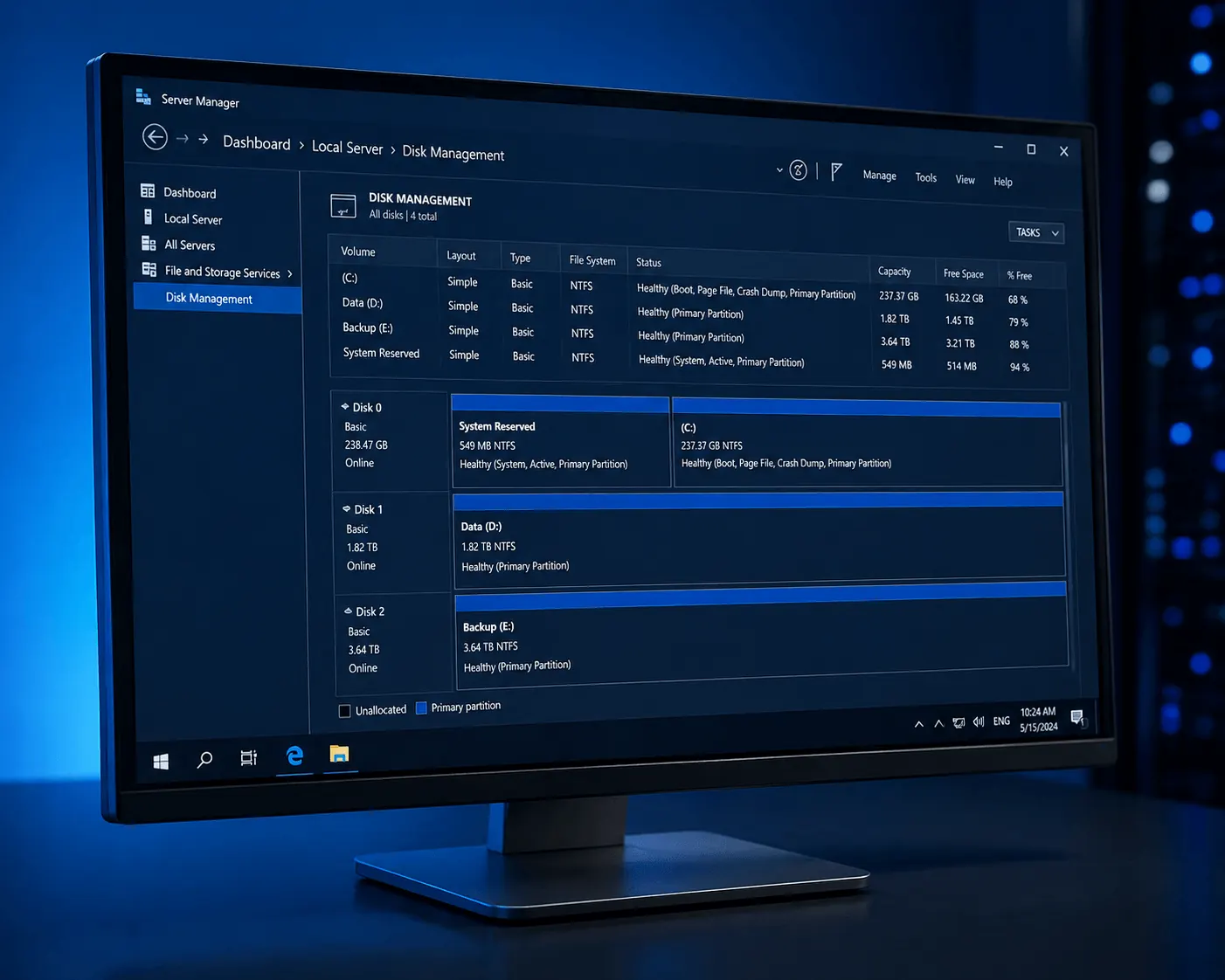
Увеличили диск Windows Server VDS в панели KavesNET, но C: всё ещё старого размера? Новое место — unallocated, в нескольких кликах. В гиде — оба способа: GUI (Disk Management) и PowerShell (DiskPart).
Сначала: бэкап
Перед операциями с диском всегда снимок/бэкап. В панели KavesNET есть снимки.
Способ 1: Disk Management (GUI)
1. Пересканировать диски
Win + R → diskmgmt.msc → Enter
Меню: Action → Rescan Disks
2. Найти Unallocated
Справа от C: появится “Unallocated”. Если нет — Rescan ещё раз.
3. Расширить C:
Правый клик C: → Extend Volume…
Wizard: Next → выбрать unallocated → Next → Finish.
C: растёт за секунды. Без reboot, без простоев.
Способ 2: DiskPart (CLI) — без RDP
PowerShell от администратора:
diskpartlist disk
select disk 0
list partition
select partition 2
extend
exitextend использует всё свободное. Конкретный размер: extend size=10240 (10 ГБ в МБ).
Современный PowerShell
$MaxSize = (Get-PartitionSupportedSize -DriveLetter C).SizeMax
Resize-Partition -DriveLetter C -Size $MaxSize
Одна строка. Скриптуется и безопаснее.
Добавление нового диска
Вместо расширения C: добавить новый как D::
- Disk Management
- Новый диск Offline → правый клик → Online
- Правый клик → Initialize Disk → GPT
- Правый клик unallocated → New Simple Volume:
- Drive: D:
- Filesystem: NTFS
- Quick format
Частые ошибки
- “Extend Volume” неактивно:
- Unallocated не сразу справа от C: (мешает другой раздел — удалите)
- MBR-диск и C: уже 2 ТБ — конвертация в GPT
- “Cannot extend a non-NTFS partition”: ReFS/FAT32 — сторонние утилиты (AOMEI, EaseUS)
- Нет нового места: диск не увеличен на гипервизоре — тикет KavesNET
- Recovery-раздел за C:: удалите его (после бэкапа)
Удалённо без RDP
Нет RDP — откройте VNC-консоль из панели KavesNET, запустите PowerShell.
Совет по производительности
Полный C: тормозит Windows — 20 ГБ+ свободно особенно для Windows Update. Task Scheduler для алерта:
$threshold = 85
$disk = Get-PSDrive C
$used = [math]::Round((($disk.Used / ($disk.Used + $disk.Free)) * 100), 1)
if ($used -gt $threshold) {
    Send-MailMessage -To "[email protected]" -From "[email protected]" `
        -Subject "Диск заполнен: $used%" -SmtpServer "smtp.example.com"
}
Планирование: пост про Cron / Scheduled Tasks.
Итог
Расширение диска Windows — 2-минутная задача: Disk Management или одна строка PowerShell. После апгрейда диска в KavesNET — сразу.
По теме: Расширение диска Linux · Бэкапы
Похожие статьи
Возможно, вас также заинтересует.
Правило 3-2-1: как никогда не терять данные сервера
Правило резервного копирования 3-2-1 — золотой стандарт стратегии бэкапа сервера. Разбираем правило, автоматизацию и инфраструктуру KavesNET.
Читать далее
Как мигрировать сайт с Plesk на Plesk: гид по Migrator
Перенос сайтов, почты, БД и DNS за один раз с Plesk Migrator. Настройка, тест-миграция и cutover.
Читать далее
FileZilla: миграция файлов между двумя VDS
Перенос сайта со старого на новый VDS: FileZilla по FTP/SFTP, советы по скорости, права и обработка ошибок.
Читать далее