


Festplatte unter Windows Server erweitern (Disk Management & DiskPart)
C:-Laufwerk auf Windows Server 2019/2022 VDS nach Disk-Upgrade erweitern. GUI (Disk Management) und PowerShell/DiskPart.
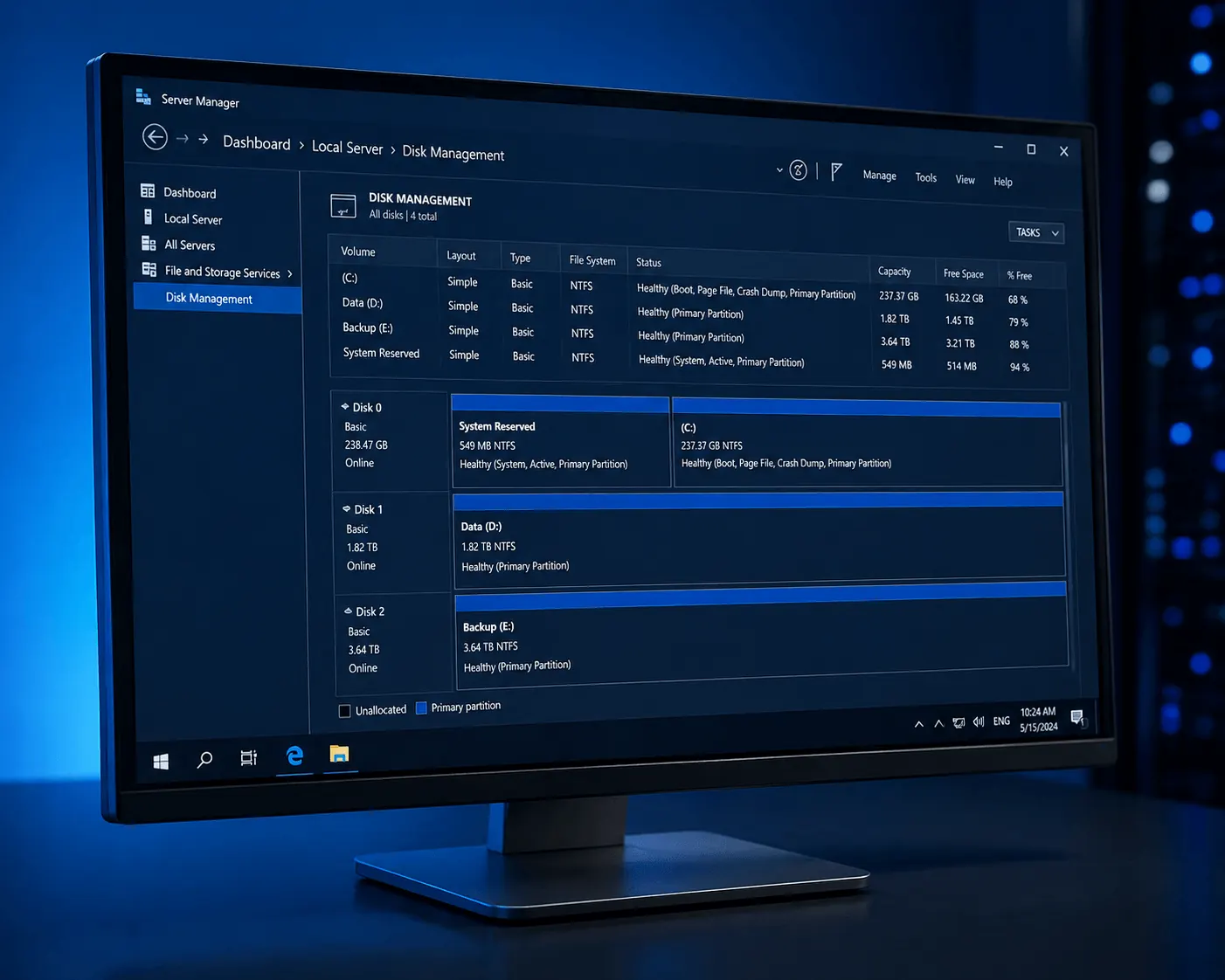
Sie haben die Disk Ihres Windows-Server-VDS im KavesNET-Panel vergrößert, doch C: zeigt noch die alte Größe? Der neue Platz liegt unallocated bereit — wenige Klicks entfernt. Diese Anleitung zeigt GUI (Disk Management) und PowerShell (DiskPart).
Zuerst: Backup
Vor Disk-Operationen immer Backup/Snapshot. Das KavesNET-Panel bietet Snapshots.
Methode 1: Disk Management (GUI)
1. Disks neu einlesen
Win + R → diskmgmt.msc → Enter
Menü: Action → Rescan Disks
2. Unallocated-Platz finden
Rechts neben C: erscheint neuer Platz als “Unallocated”. Falls nicht — Rescan erneut.
3. C: erweitern
Rechtsklick auf C: → Extend Volume…
Wizard: Next → Unallocated wählen → Next → Finish.
C: wächst in Sekunden. Kein Reboot, keine Downtime.
Methode 2: DiskPart (CLI) — ohne RDP
PowerShell als Admin:
diskpartlist disk
select disk 0
list partition
select partition 2
extend
exitextend nutzt allen freien Platz. Für eine Größe: extend size=10240 (10 GB in MB).
Modernes PowerShell
$MaxSize = (Get-PartitionSupportedSize -DriveLetter C).SizeMax
Resize-Partition -DriveLetter C -Size $MaxSize
Eine Zeile. Skriptbar und sicherer.
Neue Disk hinzufügen
Statt C: zu erweitern, neue Disk als D::
- Disk Management öffnen
- Neue Disk Offline → Rechtsklick → Online
- Rechtsklick → Initialize Disk → GPT
- Rechtsklick unallocated → New Simple Volume → Wizard:
- Drive: D:
- Filesystem: NTFS
- Quick format
Häufige Fehler
- “Extend Volume” ausgegraut:
- Unallocated-Platz nicht direkt rechts von C: (andere Partition dazwischen — erst löschen)
- MBR-Disk und C: bereits 2 TB → zu GPT konvertieren
- “Cannot extend a non-NTFS partition”: ReFS/FAT32 — 3rd-Party-Tools (AOMEI, EaseUS)
- Neuer Platz nicht sichtbar: Disk auf Hypervisor-Seite nicht vergrößert — KavesNET-Ticket
- Recovery-Partition hinter C:: zuerst löschen (nach Backup)
Remote ohne RDP
Bei fehlendem RDP — VNC-Konsole aus KavesNET-Panel öffnen und PowerShell ausführen.
Performance-Tipp
Volle C: bremst Windows aus — 20 GB+ frei vor allem für Windows Update. Task-Scheduler-Regel für Disk-Alarm:
$threshold = 85
$disk = Get-PSDrive C
$used = [math]::Round((($disk.Used / ($disk.Used + $disk.Free)) * 100), 1)
if ($used -gt $threshold) {
    Send-MailMessage -To "[email protected]" -From "[email protected]" `
        -Subject "Disk-voll-Alarm: $used%" -SmtpServer "smtp.example.com"
}
Zeitplanung: siehe Cron / Scheduled Task-Beitrag.
Fazit
Windows-Disk-Erweiterung ist 2-Minuten-Aufgabe — Disk Management oder eine PowerShell-Zeile. Nach KavesNET-Disk-Upgrade sofort möglich.
Verwandt: Linux-Disk-Erweiterung · Server-Backups
Ähnliche Beiträge
Das könnte Sie auch interessieren.
Die 3-2-1-Backup-Regel: So verlieren Sie Server-Daten nie wieder
Die 3-2-1-Backup-Regel ist der Goldstandard für Server-Backup-Strategien. Wir erläutern Regel, Automation und KavesNETs Backup-Infrastruktur.
Weiterlesen
Site von Plesk zu Plesk migrieren: Migrator-Anleitung
Sites, Mail, DB und DNS in einem Schritt mit Plesk Migrator umziehen. Setup, Testmigration und Cutover.
Weiterlesen
FileZilla: Dateimigration zwischen zwei VDS
Site vom alten zum neuen VDS migrieren: FileZilla über FTP/SFTP, Geschwindigkeitstipps, Berechtigungen und Fehlerbehandlung.
Weiterlesen